
يمكنك إنشاء التعليق الصوتي للفيديوهات في Canva باستخدام Voice AI من خلال تحويل نص مكتوب إلى كلام، إضافة الصوت الناتج إلى تصميمك، وضبطه مع مشاهدك. ابدأ بقسم قصير، استمع إلى النتيجة، وابنِ السرد حول إيقاع الفيديو الخاص بك.
يستخدم هذا الدليل تطبيق Voice AI من imagination-soft داخل Canva. ستختار صوتًا، وتحضر سردك، وتولد الصوت، وتكمل التوقيت في Canva. كل زر Voice AI على هذه الصفحة يفتح نفس التطبيق.
- قبل أن تبدأ: حضر فيديوك ونصًا قصيرًا
- الخطوة 1: افتح Voice AI في Canva
- الخطوة 2: اكتب أو الصق قسمًا من سردك
- الخطوة 3: اختر صوتًا واضبط طريقة الإلقاء
- الخطوة 4: توليد ومراجعة التعليق الصوتي الخاص بك
- الخطوة 5: أضف الصوت إلى تصميم Canva الخاص بك وضبطه
- الخطوة 6: عاين الفيديو الكامل وقم بتنزيله
- نص قصير لتجربته مع Voice AI في Canva
- كيفية إصلاح مشاكل التعليق الصوتي الشائعة
- أسئلة شائعة
قبل أن تبدأ: حضر فيديوك ونصًا قصيرًا
اجعل مشروع الفيديو الخاص بك في Canva جاهزًا وقرر ما يحتاجه كل مشهد لفهمه المشاهد. اكتب سردًا يضيف سياقًا للمرئيات بدلاً من قراءة كل كلمة موجودة على الشاشة. في الدروس، وصف الإجراء ونتيجته؛ لفيديو المنتج، اشرح الفائدة المعروضة في المشهد الحالي.
- حساب Canva وتصميم الفيديو الذي تريد التعليق عليه.
- نص مسودة مقسم إلى أقسام قصيرة تتوافق مع مشاهدك.
- فكرة عن اللغة، والنبرة، وسرعة الكلام التي يحتاجها جمهورك.
الخطوة 1: افتح Voice AI في Canva
اختر Open Voice AI في Canva أعلاه، وقم بتسجيل الدخول إذا طُلب منك ذلك، واتبع تعليمات Canva لاستخدام التطبيق في تصميمك. تحقق من أن اسم التطبيق هو Voice AI وأن المطور هو imagination-soft حتى تتبع سير العمل للتطبيق الصحيح.
احتفظ بمشروع الفيديو الذي تنوي العمل عليه في متناول اليد أثناء العمل. الهدف هو إنشاء سرد لذلك التصميم، ثم مراجعة الصوت جنبًا إلى جنب مع المرئيات.
الخطوة 2: اكتب أو الصق جزءًا من السرد الخاص بك
أدخل السرد في Voice AI. ابدأ بجزء قصير بدلاً من الفيديو بالكامل حتى تتمكن من سماع كيفية تعامل الصوت مع كلماتك قبل إنشاء المزيد. استخدم جملًا كاملة وعلامات الترقيم حيث تريد أن تنتهي الفكرة.
- اكتب للاستماع: استبدل جملة طويلة بجملتين أقصر إذا كانت تحتوي على عدة أفكار منفصلة.
- اقرأ الأسماء والاختصارات والأرقام ومصطلحات المنتجات بصوت عالٍ قبل التوليد. هجّئها بشكل مختلف إذا كانت النتيجة الأولى غير واضحة.
- احتفظ بتوجيهات المسرح، والطوابع الزمنية، وملاحظات التحرير خارج النص المنطوق ما لم ترغب في قراءتها بصوت عالٍ.
الخطوة 3: اختر صوتًا واضبط الإلقاء
اختر صوتًا باللغة التي تحتاجها واستمع قبل الالتزام بنص كامل. يوفر Voice AI خيارات اختيار الصوت والتحكم في سرعة الكلام؛ تعتمد خيارات العاطفة على الصوت المحدد. استخدم الإعدادات المعروضة لذلك الصوت بدلاً من افتراض أن كل صوت لديه نفس التحكم.
لفيديو تعليمي، أعط الأولوية لنطق واضح وترك مساحة بين الأفكار. لمقدمة منتج قصيرة، جرب إلقاءً أكثر حيوية مع الحفاظ على الكلمات سهلة المتابعة. قارن نفس الجملة عند تغيير الأصوات حتى تكون المقارنة مفيدة.
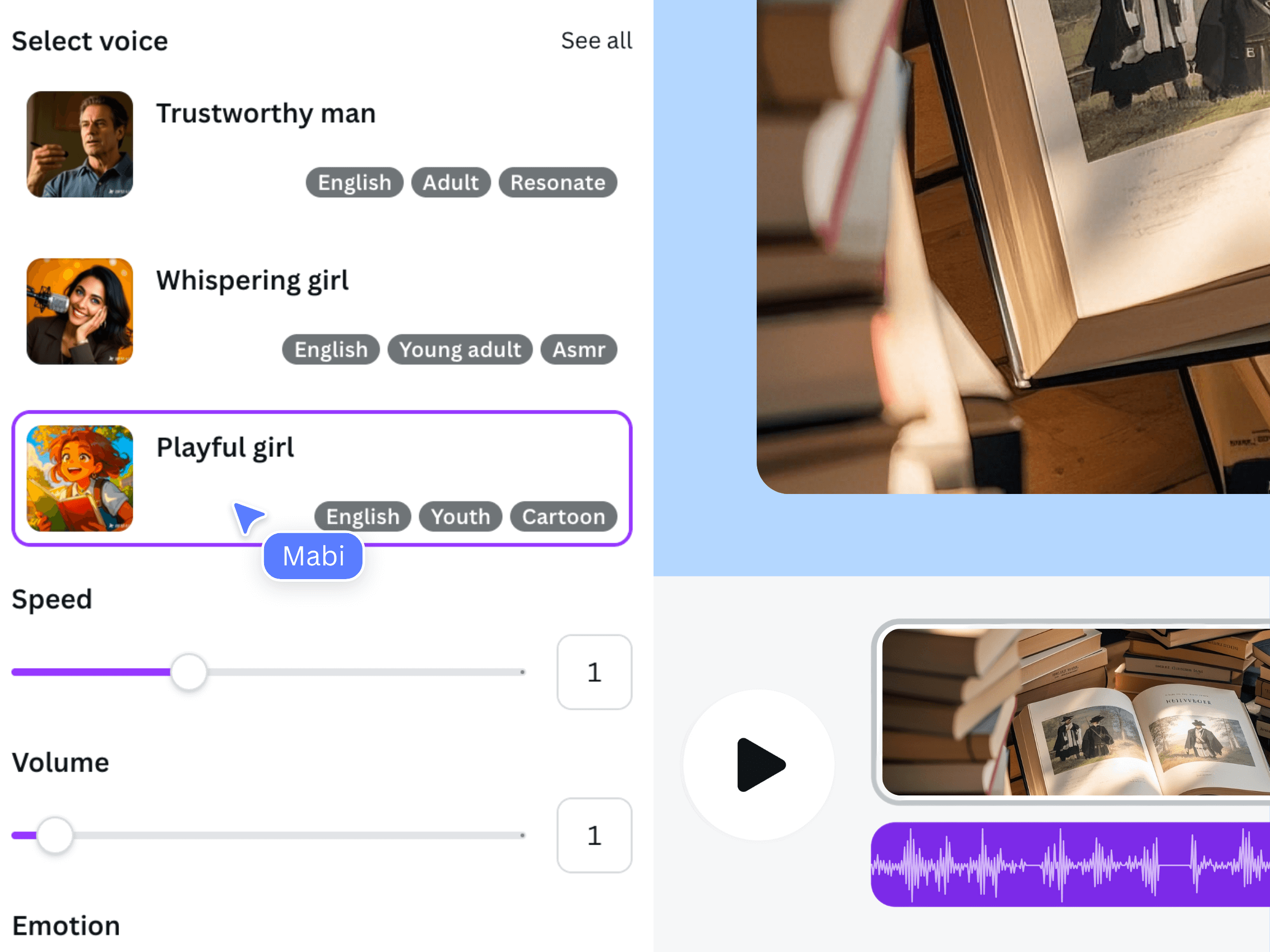
رسم توضيحي رسمي لـ Voice AI يوضح خيارات اختيار الصوت وإعدادات الإلقاء. يمكن أن تختلف عناصر التحكم والواجهة المتاحة حسب الصوت وإصدار التطبيق.
الخطوة 4: أنشئ وراجع التعليق الصوتي الخاص بك
استخدم Generate voice في Voice AI، ثم استمع إلى الصوت الناتج. تحقق من السطر الافتتاحي، والأسماء، والفواصل، والكلمة الأخيرة. إذا بدت عبارة ما متسرعة أو غير طبيعية، قم بتنقيح ذلك الجزء أو ضبط إعداد سرعة الكلام المتاحة وأعد توليدها.
استمع أثناء مشاهدة المشهد الذي سيرافقه. قد يبدو الصوت جيدًا بمفرده ولكنه قد يتحدث بسرعة كبيرة في العرض. احتفظ بالمقطع الذي يمنح المشاهدين وقتًا كافيًا لمتابعة ما يحدث.
الخطوة 5: أضف الصوت إلى تصميم Canva الخاص بك وضبطه
أضف الصوت النهائي من Voice AI إلى تصميم Canva الخاص بك. في Canva، ضع السرد حيث يبدأ المشهد المطابق. قم بتشغيل التسلسل وضبط التوقيت حتى تصل كل جملة مع الحركة أو الصورة التي تشرحها.
- تحقق من البداية: اترك مساحة كافية للصورة الافتتاحية قبل أن ينتقل السرد إلى النقطة التالية.
- تحقق من تغييرات المشهد: يجب ألا تنتهي الجملة بعد أن تختفي الصورة الداعمة لها.
- إذا كان السرد أطول من المشهد، قم بتقصير النص أو أعطِ الصورة مزيدًا من الوقت. تجنب تسريعه كثيرًا حتى يصبح من الصعب فهمه.
- إذا كان هناك موسيقى خلفية، اضبط مستواها أثناء الاستماع إلى السرد حتى تظل الكلمات واضحة.
الخطوة 6: معاينة الفيديو الكامل وتنزيله
قم بتشغيل التصميم بالكامل من البداية. استمع لافتتاح مفاجئ، وأصوات متداخلة، وكلمة أخيرة مقطوعة بنهاية الفيديو. في Canva، اختر مشاركة، ثم تنزيل، واختر MP4 Video للحصول على ملف فيديو يتضمن الصوت.
افتح الملف الذي تم تنزيله واستمع مرة أخرى قبل مشاركته. راجع الملف الذي سيتلقاه جمهورك، بما في ذلك أهدأ عبارة والانتقال إلى المشهد النهائي.
نص قصير لتجربته مع Voice AI في Canva
إليك نموذج أصلي لفيديو بسيط يتكون من ثلاث مشاهد حول تنظيم مشروع. استبدل موضوعه بموضوعك الخاص. قم بإنشاء الأقسام بشكل منفصل إذا كان ذلك يسهل عليك مطابقة مشاهدك.
- المشهد الافتتاحي: "من الأسهل بدء مشروع جديد عندما يكون لكل شيء مكانه."
- مشهد العرض: "اجمع أفكارك، اختر المهمة التالية، وركز على خطوة واحدة واضحة في كل مرة."
- المشهد الختامي: "احفظ تقدمك وارجع عندما تكون مستعدًا للخطوة التالية."
الصق الكلمات الموجودة داخل علامات الاقتباس فقط في النص المنطوق. تسميات المشهد هي ملاحظات تحرير. استمع إلى كل نتيجة وغيّر الصياغة لتتناسب مع الصور والأفعال ونبرة الفيديو الخاص بك.
كيفية إصلاح مشاكل التعليق الصوتي الشائعة
يبدو أن السرد متسرع
قم بتقصير الصياغة أولاً. أزل الأفكار المكررة وقم بتقسيم الجملة عند توقف طبيعي. ثم قارن إعدادات سرعة الكلام المتاحة. إذا كانت الشرح لا يزال يحتاج إلى مزيد من الوقت، قم بتمديد العرض بدلاً من ضغط المزيد من الكلمات في نفس المشهد.
اسم أو اختصار يبدو خاطئًا
اختبر فقط العبارة الصعبة. حاول تهجئة الاختصار أو تغيير كيفية كتابة الاسم لجعل نطقه المقصود أوضح. قارن الأصوات وراجع النتيجة قبل إعادة توليد بقية النص؛ النطق ليس مضمونًا أن يكون متطابقًا عبر الأصوات.
التعليق الصوتي والفيديو لا يتطابقان
قم بمعاينة المشهد الذي يبدأ فيه عدم التطابق. أعد وضع الصوت في Canva، وراجع السرد، أو اضبط مدة العرض. العمل في أقسام قصيرة يمكن أن يجعل من السهل تحديد وحل مشكلة التوقيت.
الصوت يصعب سماعه
تحقق من مستويات الصوت في التصميم وما إذا كانت مسار آخر يغطي السرد. خفف الموسيقى المتنافسة، واستمع عبر السماعات أو سماعات الرأس التي من المحتمل أن يستخدمها جمهورك، وتحقق من الفيديو المصدر وكذلك المعاينة في المحرر.
أسئلة شائعة
هل أحتاج إلى تسجيل صوتي الخاص؟
لا يتطلب هذا العمل النصي إلى الكلام تسجيلًا. أنت تزود بنص مكتوب وتستخدم Voice AI لتوليد السرد، ثم تراجع وتضعه في تصميم Canva الخاص بك.
هل يمكنني توليد التعليق الصوتي على موقع Voice AI؟
استخدم تطبيق Voice AI داخل Canva للعملية في هذا الدليل. يقدم موقع Voice AI عينات مسجلة مسبقًا؛ الاستماع إلى عينة من الموقع يختلف عن توليد نصك الخاص في تطبيق Canva.
هل يمكنني استخدام لغة أخرى أو شعور مختلف؟
تحقق من الأصوات والإعدادات المتاحة حاليًا داخل Voice AI. اختر صوتًا مناسبًا للغة نصك، ثم استخدم أي عناصر تحكم عاطفية متاحة لذلك الصوت. راجع اختبارًا قصيرًا قبل إنتاج السرد الكامل.
هل يجب أن أولد النص بالكامل دفعة واحدة؟
ابدأ بمقطع قصير للتحقق من النطق والتسليم. بالنسبة لفيديو يحتوي على عدة مشاهد، يمكن أن تجعل الأقسام الأصغر من السهل إجراء التعديلات والتوقيت. راجع أي معلومات استخدام أو خطة تظهر في التطبيق قبل توليد نص أطول.